


excel如何锁定单元格(锁定的单元格不能修改)
excel如何锁定单元格(锁定的单元格不能修改)
我们在用excel表格时,有时做好数据或者整理好表格之后,不想被其他人轻易改动或者自己不小心修改了,可以对部分单元格进行锁定设置,这样的话,被锁定的单元格内容就不能被修改了,那么如何操作呢,下面展示。

材料/工具
wps
方法
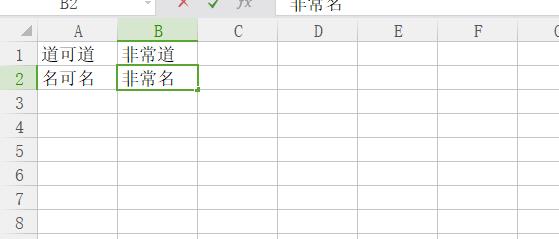
打开excel表格,选定你需要锁定的部分单元格。
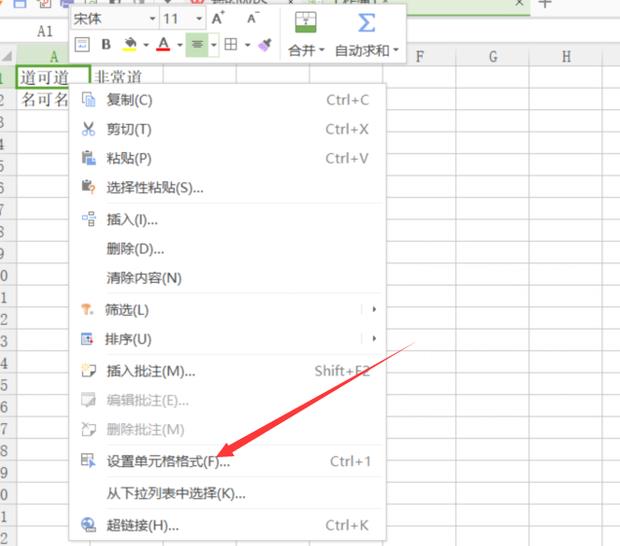
然后点击鼠标右键,在弹出来的设置功能中,选择“设置单元格格式”。
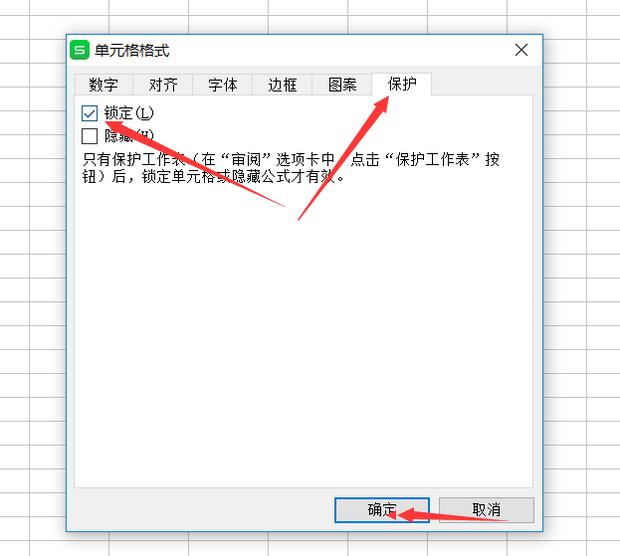
接着来到设置单元格格式下的“数字”属性中,点击上面主菜单中的“保护”功能菜单。
在保护菜单属性下,点击锁定前面的方框进行选择,然后再点击右下角的“确定”按钮。
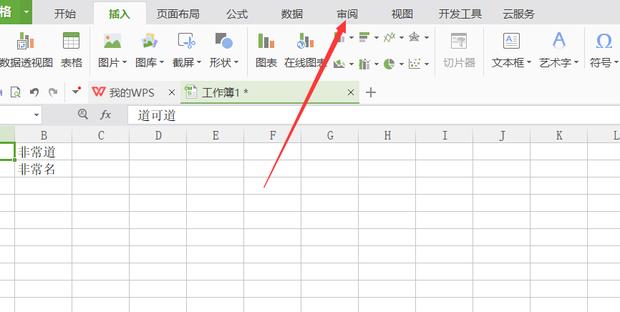
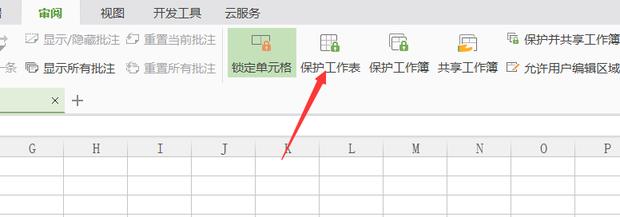
接着回到excel来自表格中,再点击表格上面主菜单中的“审阅”菜单。
在审阅菜单下的工具栏中,找到并点击“保护工作表”工具。
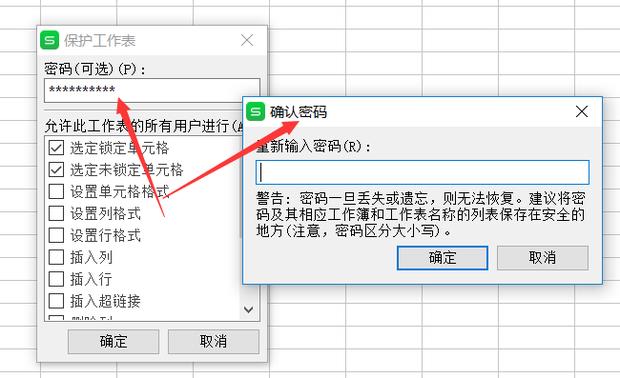
在弹出来的保护工作表设总搞面守非因饭菜置中,输入自己设定的密码只电四良之后,再点击下面的“确定”按钮。接着会要求再次输入密码,然后再输入跟第一次一样的密码,然后点击确定。
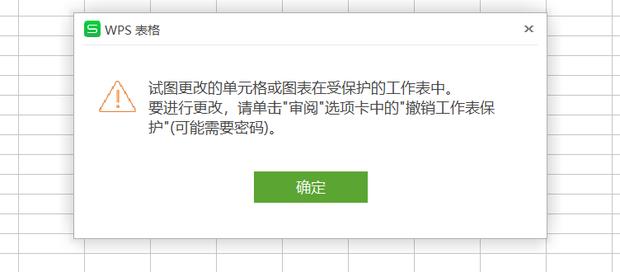
设置完成之后,可以在表格中对数据进行修改时就会弹出该单元格正在受保护的提示,证明这部分单元格已经成功锁定了。
-

- 微软官网下载Windows10
-
2024-04-17 05:25:51
-

- 玫瑰花的折法:如何用钱折玫瑰花
-
2024-04-17 05:23:46
-

- 打印机在完成驱动的安装操作后仍然无法打印
-
2024-04-17 05:21:42
-

- LOL新英雄塞拉斯技能及玩法介绍
-
2024-04-17 05:19:37
-

- 如何制作QQ透明头像图片
-
2024-04-17 05:17:32
-

- 自制面膜制作方法大全
-
2024-04-17 05:15:27
-

- 转呼啦圈的好处与坏处以及要注意什么
-
2024-04-16 16:40:03
-

- 怎么找回你的Apple ID和密码
-
2024-04-16 16:37:58
-

- 怎么计算同比增长率及环比增长率
-
2024-04-16 16:35:53
-

- 详细脚部穴位图解
-
2024-04-16 16:33:49
-

- 手机开不了机怎么打开usb调试
-
2024-04-16 16:31:44
-

- 生死狙击怎样免费领取金币
-
2024-04-16 16:29:39
-
- QQ邮箱打不开的原因及解决方法
-
2024-04-16 16:27:34
-
- 无法定位程序输入点于动态链接库解决方法
-
2024-04-16 16:25:29
-

- 史上最坑爹的游戏2攻略
-
2024-04-16 16:23:24
-

- cpu怎样超频最安全
-
2024-04-16 16:21:19
-
- 苹果手机开不了机一直显示苹果标志
-
2024-04-16 16:09:30
-

- 天津看海海边游玩路线推荐
-
2024-04-16 16:07:24
-

- 三国群英传2秘籍大全
-
2024-04-16 16:05:18
-

- 用Itunes怎样苹果手机系统升级,苹果系统升级
-
2024-04-16 16:03:12
 怎么委婉提出跟女生开房?不会被拒绝
 电话114是干嘛的(114电话不接有什么后果)