


macbook怎么批量删除照片
macbook怎么批量删除照片
1、macbook怎么批量删除照片
对于需要批量删除照片的MacBook用户来说,有几种简单快捷的方法可供选择。
可以使用内置的“照片”应用程序实现这个目标。打开“照片”应用程序,并选择需要批量删除的照片。按住Command键,然后单击所有要删除的照片。一旦选择完毕,点击右键,选择“删除照片”选项,或使用快捷键Command+Delete,即可批量删除照片。
可以直接在“照片”应用程序的“照片库”视图中进行批量删除。在“照片”应用程序中,选择“照片库”视图,然后按住Command键,开始选择要删除的照片。一旦全部选择完毕,点击右键,选择“删除”选项,或使用快捷键Command+Delete,即可批量删除照片。
此外,还可以使用“Finder”来删除照片。 在“Finder”中,通过“应用程序”文件夹找到“照片”应用程序,并打开它。在“照片”应用程序中,按住Command键选择要删除的照片,然后点击右键,选择“移动到垃圾桶”选项,或使用快捷键Command+Delete,即可批量删除照片。
如果需要彻底删除照片,可以去“垃圾桶”中进行确认并清空。打开“垃圾桶”,然后点击右键,选择“清空垃圾桶”选项,或使用快捷键Shift+Command+Delete,即可彻底删除已删除照片。
只要按照上述方法操作,MacBook用户就可以轻松地批量删除照片,释放存储空间并保持系统的整洁。

2、macbook怎么批量删除照片没有鼠标
Macbook是苹果公司生产的一款非常流行的笔记本电脑,拥有强大的性能和稳定的操作系统。在Macbook上,我们可以轻松管理和编辑照片,但有时候需要批量删除照片,而没有鼠标可能会让这个过程变得有些棘手。不过,不用担心,Macbook提供了多种方法帮助我们完成这个任务。
我们可以使用快捷键来选中多个照片进行删除。按住Command键并单击每个想要删除的照片,选中它们。然后,按住Command键和Delete键,或者按住Command键并点击鼠标右键,选择“移至废纸篓”来删除选中的照片。
我们还可以使用Macbook自带的触摸板进行批量删除。在“图库”或其他照片管理应用中,双指轻点触摸板,并向左或向右滑动,选中要删除的照片。然后,使用三指轻点触摸板或按住Command键再单击触摸板,选择“移至废纸篓”来删除选中的照片。
此外,如果你喜欢使用键盘来操作,你还可以通过键盘命令来快速批量删除照片。在“图库”或其他照片管理应用中,使用上下左右箭头键来选择要删除的照片,然后按住Command键和Option键同时按下Delete键,或者按住Command键和Option键并点击鼠标右键,选择“移至废纸篓”来删除选中的照片。
总结一下,尽管没有鼠标,但我们仍然可以使用快捷键、触摸板或键盘命令来实现Macbook上批量删除照片的操作。这些方法简单实用,能够帮助我们高效地管理和清理照片。现在,你可以放心地删除不需要的照片,释放存储空间,让你的Macbook更加顺畅运行。
3、macbookpro如何批量删除照片
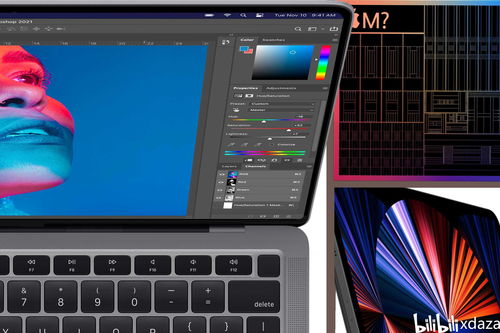
MacBook Pro是苹果公司最受欢迎的笔记本电脑之一,它配备了功能强大的操作系统macOS,并提供了优秀的照片管理工具。如果你想要批量删除照片,以下是几种简单而高效的方法。
你可以使用内置的照片应用程序来删除照片。只需打开“照片”应用程序,选择你想要删除的照片或相册,然后使用键盘上的Delete键或右键点击选择“删除”即可。如果你要删除整个相册或照片库,可以选择相册或照片库,然后在菜单栏中选择“编辑”->“删除”。
你可以使用Finder来删除照片。只需打开Finder,找到照片所在的文件夹或位置,然后选择你想要删除的照片,按下Delete键或右键点击选择“删除”。
除了上述方法外,你还可以使用第三方的照片管理工具来批量删除照片。有许多优秀的照片管理工具可供选择,如Adobe Lightroom、Google Photos等。这些工具提供了更强大的照片管理功能,可以更轻松地批量删除照片。
无论你选择哪种方法,一定要谨慎操作。在删除照片之前,最好先备份重要的照片,以免意外删除导致数据损失。此外,定期清理不需要的照片也是良好的习惯,以保持你的照片库的整洁和有序。
使用MacBook Pro批量删除照片非常简单。你可以使用内置的照片应用程序或Finder来删除照片,或者使用第三方照片管理工具。只需谨慎操作,并定期清理照片库,你就可以轻松管理和组织你的照片。
4、macbook怎么批量删除相册照片
MacBook是苹果公司推出的一款优秀的笔记本电脑,它备受用户喜爱。在使用MacBook的过程中,我们经常会拍摄照片并存储在相册中。然而,有时候我们可能需要批量删除相册中的照片,以节省存储空间或保护个人隐私。接下来,我将为大家介绍如何在MacBook上批量删除相册照片。
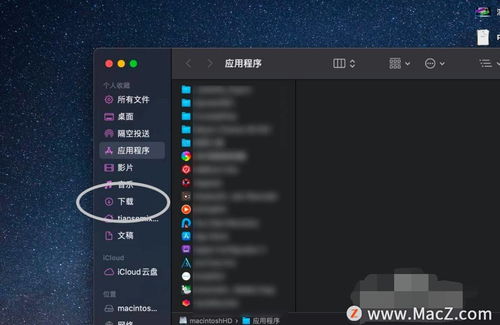
打开“照片”应用程序,这个应用程序可以在Dock栏中找到,或者使用Spotlight搜索来定位它。
在“照片”应用程序中,点击左侧的“照片”选项卡,即可进入相册视图。在这里,您可以看到所有相册的缩略图。
要选择多个照片进行批量删除,可以按住“Command”键,并单击您希望删除的照片。要选择连续的照片,您可以点击第一个照片,然后按住“Shift”键,再点击最后一个照片。
当您选择了要删除的照片后,点击菜单栏中的“编辑”选项,然后选择“删除”或按下键盘上的“Delete”键。
在删除照片之前,系统会提示您是否确定删除,您可以选择“删除”或“取消”来确认您的选择。
完成上述步骤后,选中的照片将会被彻底从您的相册中移除。
通过这些简单的步骤,您可以轻松地在MacBook上批量删除相册照片。这个方法非常方便,并且可以帮助您节省存储空间,保护个人隐私。希望这篇文章对您有所帮助!
-

- 新手倒车视频教程,城市停车技巧图解(倒车视频教程新手必看倒车入库停车)
-
2024-01-13 06:08:01
-

- 手机屏幕打游戏老是断触是屏幕有问题吗(玩游戏手机屏幕断触怎么办)
-
2024-01-13 06:05:56
-
- 屏的多音字组词(五年级下册语文第14课《刷子李》图文详解及同步练习)
-
2024-01-12 19:17:20
-
- 正能量网站(拓展视野 丰富内涵!这18个网站值得每日一看)
-
2024-01-12 19:15:15
-

- 种牙多少钱一颗2022(三级公立医院单颗种植牙医疗服务不超4500元)
-
2024-01-12 19:13:10
-

- 举杯邀明月(举杯邀明月,对影成三人完整诗)
-
2024-01-12 19:11:04
-
- 印累绶若(印累绶若近义词)
-
2024-01-12 19:08:59
-

- 最好的木马杀毒软件(电脑防木马病毒哪个软件最好)
-
2024-01-12 19:06:54
-

- 公主嫁到简介(公主嫁到的大公主)
-
2024-01-12 19:04:49
-

- 哪里都是你歌词(哪里都是你歌词队长)
-
2024-01-12 19:02:44
-

- 王阳明心学精髓60句(40句话,掌握阳明心学的精髓)
-
2024-01-12 19:00:39
-

- 科幻片排行榜前十名(好看的科幻片排行榜前十名)
-
2024-01-12 18:58:34
-

- 惊蛰节气的意义是什么 节气惊蛰的含义
-
2024-01-12 01:02:16
-

- 海参的营养功效和作用禁忌 海参的营养功效和作用及禁忌
-
2024-01-12 01:00:10
-

- 国五的轿车还能开几年 国五的车子还能开多久
-
2024-01-12 00:58:04
-

- 福冈在哪儿 福冈市在哪里
-
2024-01-12 00:55:58
-

- 帆布鞋异味怎么洗掉小妙招「帆布鞋异味怎么洗掉妙招」
-
2024-01-12 00:53:51
-

- 打铁花的来历 什么叫打铁花
-
2024-01-12 00:51:45
-

- 传说之下钢琴的旋律是什么乐器 传说之下钢琴的曲子
-
2024-01-12 00:49:39
-

- 初中生胡子处理小窍门
-
2024-01-12 00:47:33
 怎么委婉提出跟女生开房?不会被拒绝
 电话114是干嘛的(114电话不接有什么后果)