


windows资源管理器在哪里打开(一不小心把windows资源管理器关了)
windows资源管理器在哪里打开(一不小心把windows资源管理器关了)
1、windows资源管理器在哪里打开
Windows资源管理器是Windows操作系统中的一个重要工具,它用于浏览和管理计算机中的文件和文件夹。当我们需要查找和打开特定文件或文件夹时,打开Windows资源管理器就变得非常重要。
通常,在Windows操作系统中,我们可以通过多种方式打开Windows资源管理器。下面是几种常见的方法:
1. 桌面快捷方式:通常,我们可以在桌面上找到Windows资源管理器的快捷方式图标。我们只需要双击该图标,就能打开Windows资源管理器。
2. 开始菜单:点击“开始”按钮,然后在菜单中找到“计算机”或“我的电脑”选项,单击该选项即可打开Windows资源管理器。
3. 键盘快捷键:我们还可以使用键盘快捷键来打开Windows资源管理器。按下“Win + E”组合键,即可快速打开Windows资源管理器。
4. 任务栏图标:如果我们将Windows资源管理器固定到任务栏上,只需单击任务栏上的图标,即可打开该工具。
无论选择哪种方式,一旦打开Windows资源管理器,我们就能够轻松浏览计算机中的各个文件夹和文件。同时,我们还能够进行文件的复制、移动、删除以及更改属性等操作。
打开Windows资源管理器是我们在使用Windows操作系统时的基本操作之一。掌握打开Windows资源管理器的方法,能够帮助我们更高效地管理和组织计算机中的文件和文件夹。
2、一不小心把windows资源管理器关了
一不小心把Windows资源管理器关了
Windows资源管理器是Windows操作系统中非常重要的一个工具,它使我们能够轻松地管理文件和文件夹。然而,有时我们可能会在不经意间关闭它。那么,一不小心把Windows资源管理器关了又该怎么办呢?
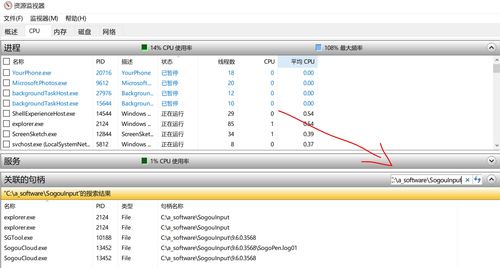
我们不必过于担心。重新打开Windows资源管理器非常简单。我们可以通过按下Ctrl+Shift+Esc快捷键来打开任务管理器。然后,在任务管理器的“文件”选项卡中,点击“运行新任务”按钮。在弹出的对话框中,输入“explorer”的命令,并点击“确定”,资源管理器就会重新启动了。
如果上述方法无法打开资源管理器,我们还可以通过其他方式尝试。例如,我们可以使用键盘快捷键Win +E,这将会直接打开资源管理器窗口。或者,我们可以点击桌面上的任何一个快捷方式或文件夹,然后选择“打开方式”,再选择“资源管理器”。
如果以上方法仍然不奏效,我们可以考虑重新启动计算机。重新启动能够重置系统,解决一些意外问题,包括被意外关闭的资源管理器。重新启动计算机后,我们可以再次尝试打开资源管理器。
一不小心把Windows资源管理器关了是一个常见的问题,但是我们不必过于担心。通过按下Ctrl+Shift+Esc打开任务管理器,或者使用Win+E快捷键,我们可以轻松地重新打开资源管理器。如果这些方法都不奏效,重启计算机可能会解决问题。无论如何,别被这个小问题给困扰住,运用简单的方法,我们很快就能够恢复正常的使用。
3、找不到windows资源管理器怎么办
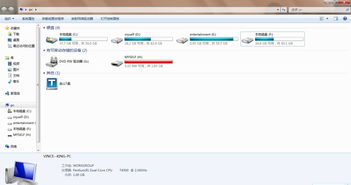
当我们使用Windows操作系统时,资源管理器是一个非常重要的工具,它可以帮助我们浏览和管理计算机上的文件和文件夹。然而,有时候我们可能会遇到找不到资源管理器的情况。在遇到这种情况时,我们不必惊慌,可以尝试以下几种方法来解决这个问题。
我们可以尝试使用快捷键来打开资源管理器。在键盘上按下"Win + E"组合键,就可以打开资源管理器。如果这个快捷键无效,我们还可以尝试使用"Ctrl + Shift + Esc"组合键打开任务管理器,并在"文件"菜单中选择"运行新任务",然后输入"explorer.exe"来启动资源管理器。
如果以上方法都无效,我们可以尝试重新启动"Windows Explorer"进程来解决问题。在任务管理器中,找到"Windows Explorer"进程,右键点击并选择"结束任务"。然后,在任务管理器的"文件"菜单中选择"运行新任务",输入"explorer.exe"并点击"确定"来重新启动资源管理器。
另外,我们还可以通过查看操作系统版本并更新操作系统来解决问题。有时候,资源管理器无法正常工作是由于操作系统版本过旧或存在一些错误的补丁。通过更新操作系统,我们可以解决这些问题并恢复资源管理器的正常功能。
如果以上方法都无效,我们可以尝试通过重新安装Windows操作系统来解决问题。这是一个比较极端的方法,因为重新安装操作系统可能会导致数据丢失,所以在采取这个措施之前,请确保已经备份了重要的文件和数据。
当我们找不到Windows资源管理器时,不必惊慌,可以尝试以上方法来解决问题。如果问题仍然存在,建议向专业的技术支持人员寻求帮助,他们可以提供更专业和个性化的解决方案。
4、资源管理器快捷键ctrl+alt+
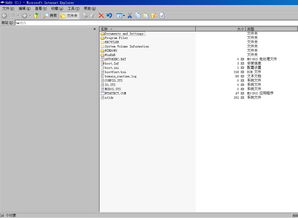
在Windows操作系统中,资源管理器是一款非常常用的工具,它允许我们浏览、管理和组织电脑中的文件和文件夹。而资源管理器快捷键“Ctrl+Alt+”则是在使用资源管理器过程中,可以帮助我们更高效地完成各种操作的快捷方式。
最常用的资源管理器快捷键是“Ctrl+Alt+N”,这个快捷键可以快速创建一个新的文件夹。当我们需要在特定的文件夹中创建一个新的文件夹时,只需选中该文件夹,按下这个组合键,一个新的文件夹便会被立即创建出来,十分方便。
使用“Ctrl+Alt+E”可以直接打开资源管理器的“计算机”窗口,而不是先打开“我的电脑”再点击“计算机”。这个快捷键可以节省一些操作步骤,让我们更加快速地访问和管理计算机中的各个驱动器和设备。
另外,还有一个很实用的快捷键是“Ctrl+Shift+N”,它可以快速创建一个新的文件夹并且命名,适用于我们需要批量创建文件夹的情况。当我们需要在一个文件夹中创建多个同样命名规则的子文件夹时,按下这个快捷键,一个新的文件夹会自动以默认的名称命名,并可以方便地直接更改。
此外,还有其他一些资源管理器的快捷键,例如“Ctrl+D”可以将选定的项复制到剪贴板,然后我们可以将其粘贴到其他地方;“Ctrl+X”可以将选定的项剪切到剪贴板;“Ctrl+V”可以将剪贴板上的内容粘贴到当前位置等等。
资源管理器快捷键“Ctrl+Alt+”是我们在使用资源管理器时的好帮手,它可以帮助我们更加高效地完成各种操作,提高工作效率。熟悉并灵活运用这些快捷键,将会让我们的电脑操作更加得心应手。
-
- tp-link管理员万能密码(tplogincn管理员密码)
-
2023-11-20 12:50:23
-
- 新电脑win11怎么退回win10没有返回(windows11怎样退回windows10)
-
2023-11-20 12:48:18
-
- 有心事不能诉说的句子说说 有心事不能诉说的句子短句
-
2023-11-20 01:13:22
-

- 1升等于多少克换算公式 1升等于多少克换算
-
2023-11-20 01:11:17
-

- subjec的意思是什么?subjec翻译成中文是什么?
-
2023-11-20 01:09:12
-

- 风雨兼程是什么意思?风雨兼程励志句子
-
2023-11-20 01:07:06
-

- 适合发朋友圈的晚安心情说说有哪些?火爆朋友圈的晚安语录有哪些?
-
2023-11-20 01:05:01
-

- 英国历任首相一览表
-
2023-11-20 01:02:56
-

- 星汉灿烂剧情详解 星汉灿烂人物关系
-
2023-11-20 01:00:50
-
- 奖学金申请书模板有哪些?奖学金申请书范文15篇
-
2023-11-20 00:58:45
-

- 三大骑士团是什么组织?有什么性质?
-
2023-11-20 00:56:40
-
- 合欢树的民间传说_合欢树的故事讲了什么?
-
2023-11-20 00:54:34
-

- 葛根粉怎么喝效果更好 葛根粉的作用与功效
-
2023-11-19 20:14:31
-

- 给猫吃虾需要剥虾皮吗猫能吃虾皮吗
-
2023-11-19 20:12:25
-

- 男生抽烟伤感颓废高清图片
-
2023-11-19 20:10:19
-

- 男生从来不主动找女生聊天,是什么心理?
-
2023-11-19 20:08:13
-
- 格局大气是什么意思 格局大气的诗词
-
2023-11-19 20:06:08
-

- 不用烤箱,平底锅就能做出的60款美食,简单一煎,比烤的还好吃
-
2023-11-19 20:04:02
-

- 男人会因为愧疚而跟一个女生在一起吗
-
2023-11-19 20:01:56
-

- 不一样的成长:著名儿童文学作家米吉卡做客番禺洛溪小学
-
2023-11-19 19:59:50
 怎么委婉提出跟女生开房?不会被拒绝
 电话114是干嘛的(114电话不接有什么后果)